Тренировку ведёт помощник: кабинет ассистента
Вы уехали на соревнования со старшей группой. Младшую в это время ведёт ваш помощник — бывший ученик, второй тренер, кто-то из родителей-энтузиастов. Занятие проходит нормально. Проблемы начинаются в понедельник.
Кто был в четверг — «вроде все, кроме Алины, или это в среду?». Динара принесла деньги за месяц — помощник положил их в карман куртки и честно забыл сказать. В журнале четверга просто нет. Через две недели вы объясняете родителю, почему у вас числится долг, а у него — квитанция об оплате, которой не существует.
Кабинет ассистента закрывает ровно эту дыру. Помощник получает свой вход — урезанный до одного действия: провести занятие и отметить, кто был. Всё, что он отметил, тут же попадает в ваш кабинет с подписью, что это сделал он, а не вы.
Что видит ассистент
Кабинет помощника — это четыре экрана. Не урезанная копия вашего приложения, а отдельный инструмент под одну задачу: провести тренировку.
Главная — сегодняшний день и ничего лишнего
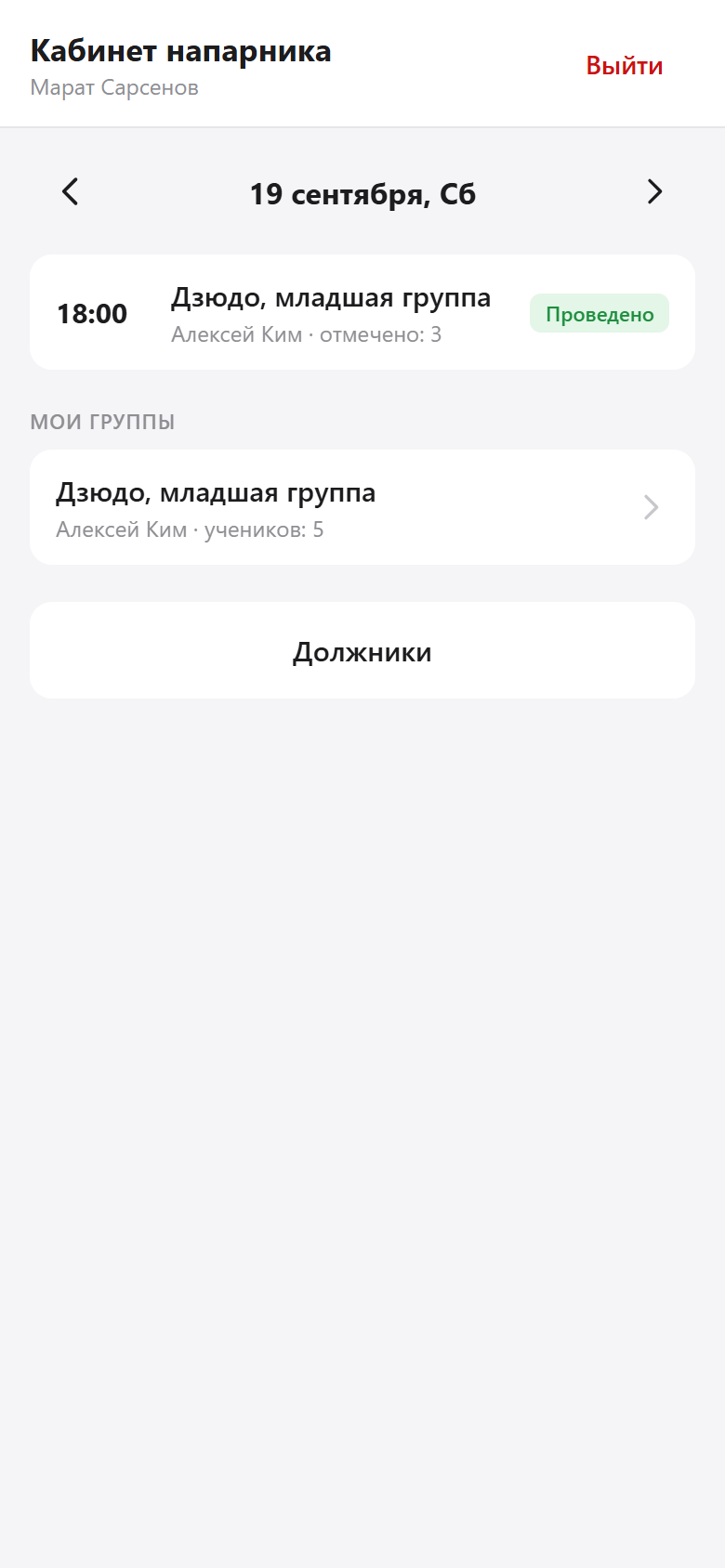
Помощник не выбирает группу из общего списка секции и не ищет нужное занятие в расписании: он видит только те группы, где вы вписали его номер. Чужие группы того же клуба для него не существуют.
Занятие — три кнопки на ученика
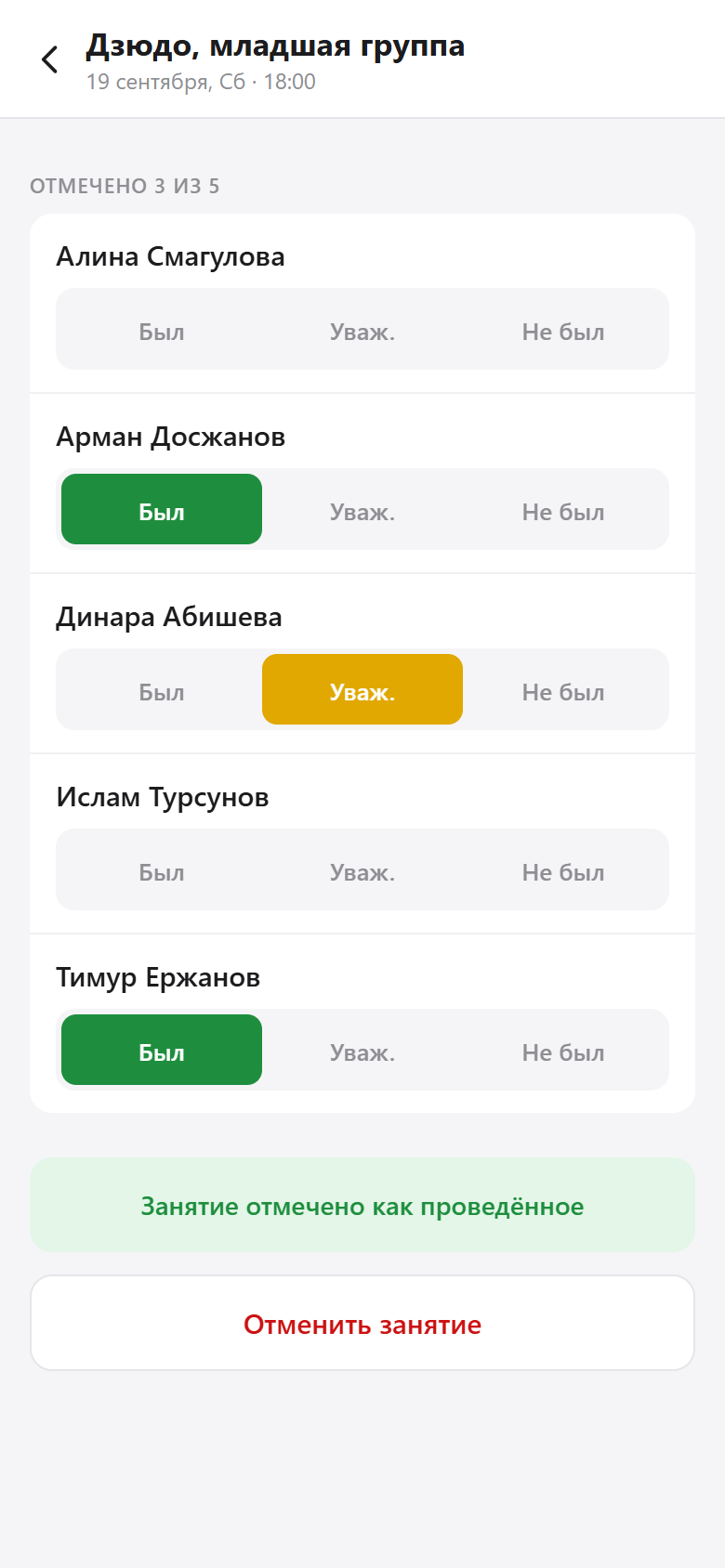
Внизу две кнопки: «Занятие проведено» и «Отменить занятие». Первая — та самая отметка, из-за отсутствия которой потом не сходится статистика и прогноз поступлений. Вторая нужна, когда зал закрыли или группа не собралась: занятие не выпадает из истории, а получает статус «Отменено».
Группа и карточка ученика — чтобы позвонить, а не искать в чате
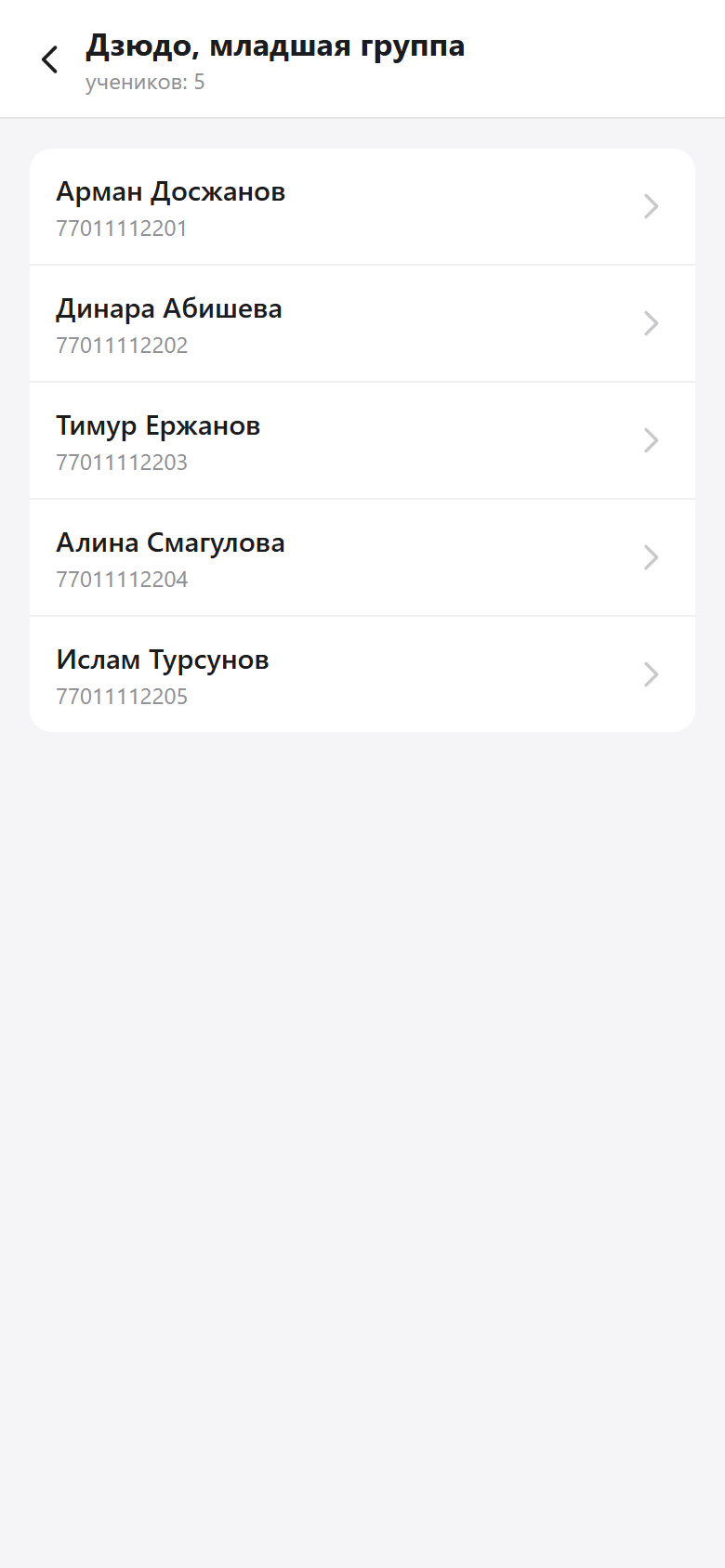
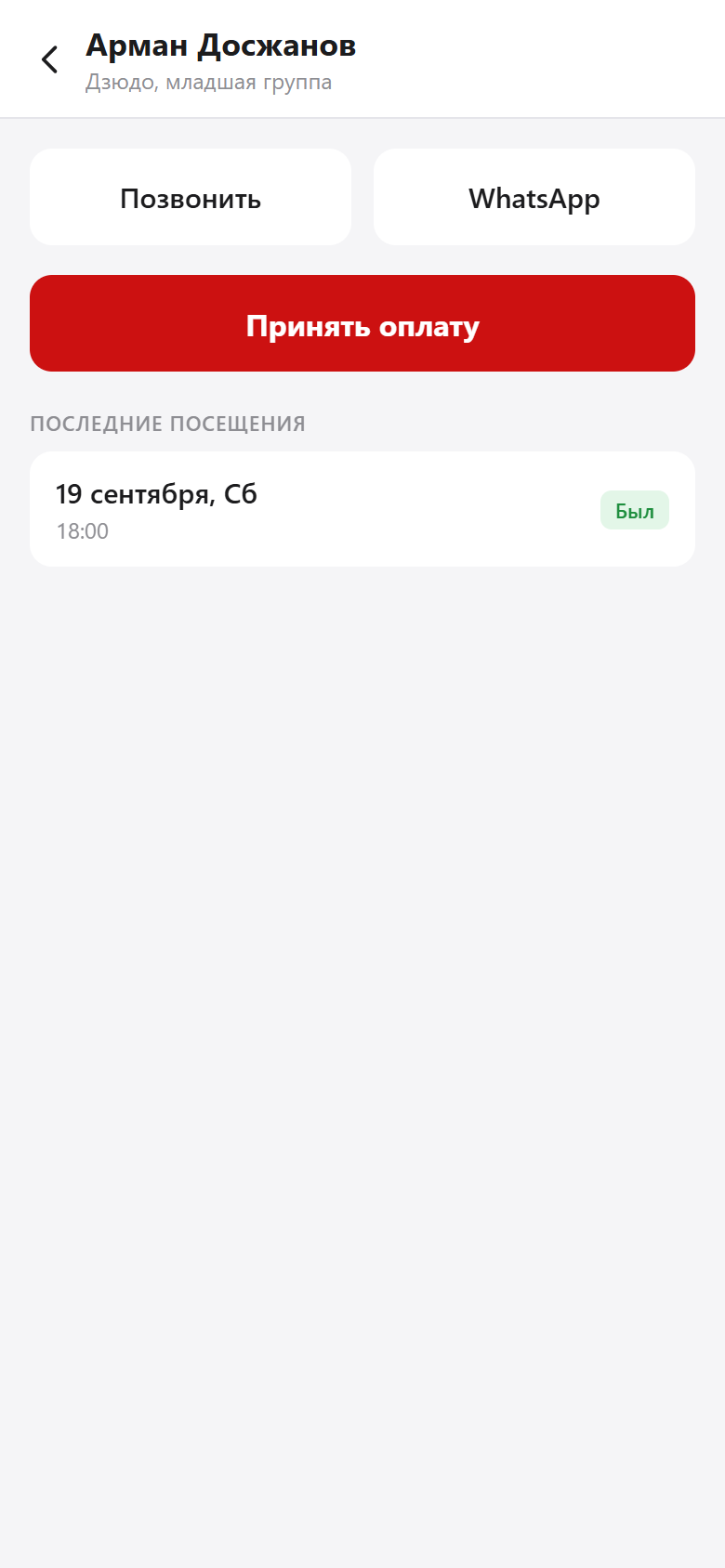
Ребёнок не пришёл, родитель не предупредил — помощник звонит сразу из карточки, не выясняя у вас номер по переписке. Ваши заметки по ученику при этом закрыты: то, что вы пишете для себя, помощнику не видно.
Должники и оплата наличными
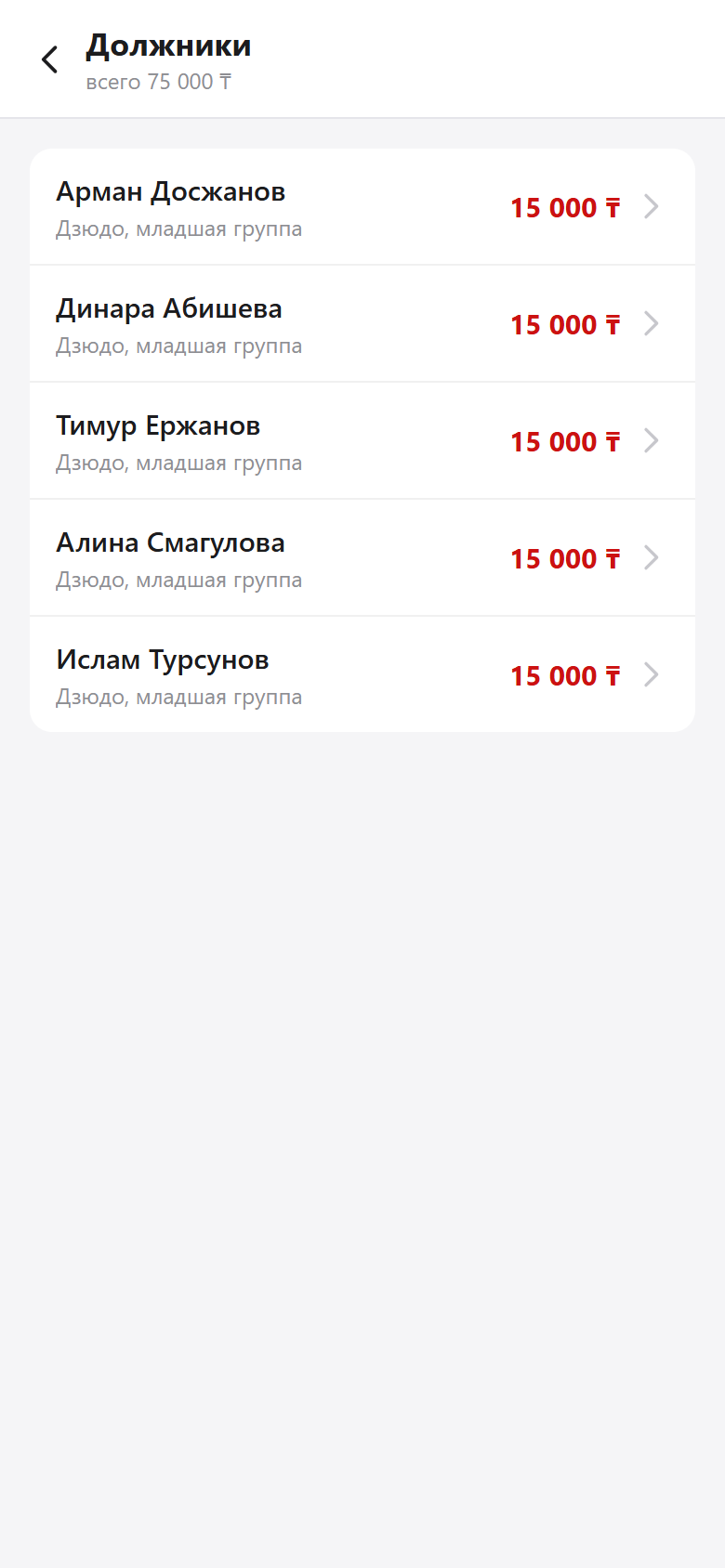
Это единственное место, где помощник видит деньги, и видит он ровно то, что нужно для работы в зале: кто должен и сколько. Родитель протянул наличные после тренировки — помощник открывает карточку ученика, нажимает «Принять оплату», вводит сумму, период или количество занятий и комментарий. Платёж появляется у вас в ту же секунду.
Выручки секции, расходов, аналитики, прогноза и вашего тарифа в этом кабинете нет вообще — ни на одном экране.
Чего ассистент не может
| Не может | Почему так |
|---|---|
| Заводить группы и учеников | База — ваша. Помощник работает с тем составом, который вы ведёте, и не создаёт дубликаты «Арман Д.» рядом с «Досжанов Арман» |
| Видеть финансы секции | Выручка, расходы, аналитика и подписка — не его зона ответственности |
| Видеть чужие группы | Доступ даёт не «должность», а номер телефона в конкретной группе |
| Работать с индивидуальными спортсменами | Персональные программы и шаблоны остаются в вашем режиме |
| Писать заметки по ученику | Заметки тренера видны только вам |
Кто что отметил
Главный вопрос к любой чужой отметке — «это я ставил или не я?». В вашем кабинете на это отвечает подпись под каждой записью, которую сделал помощник.
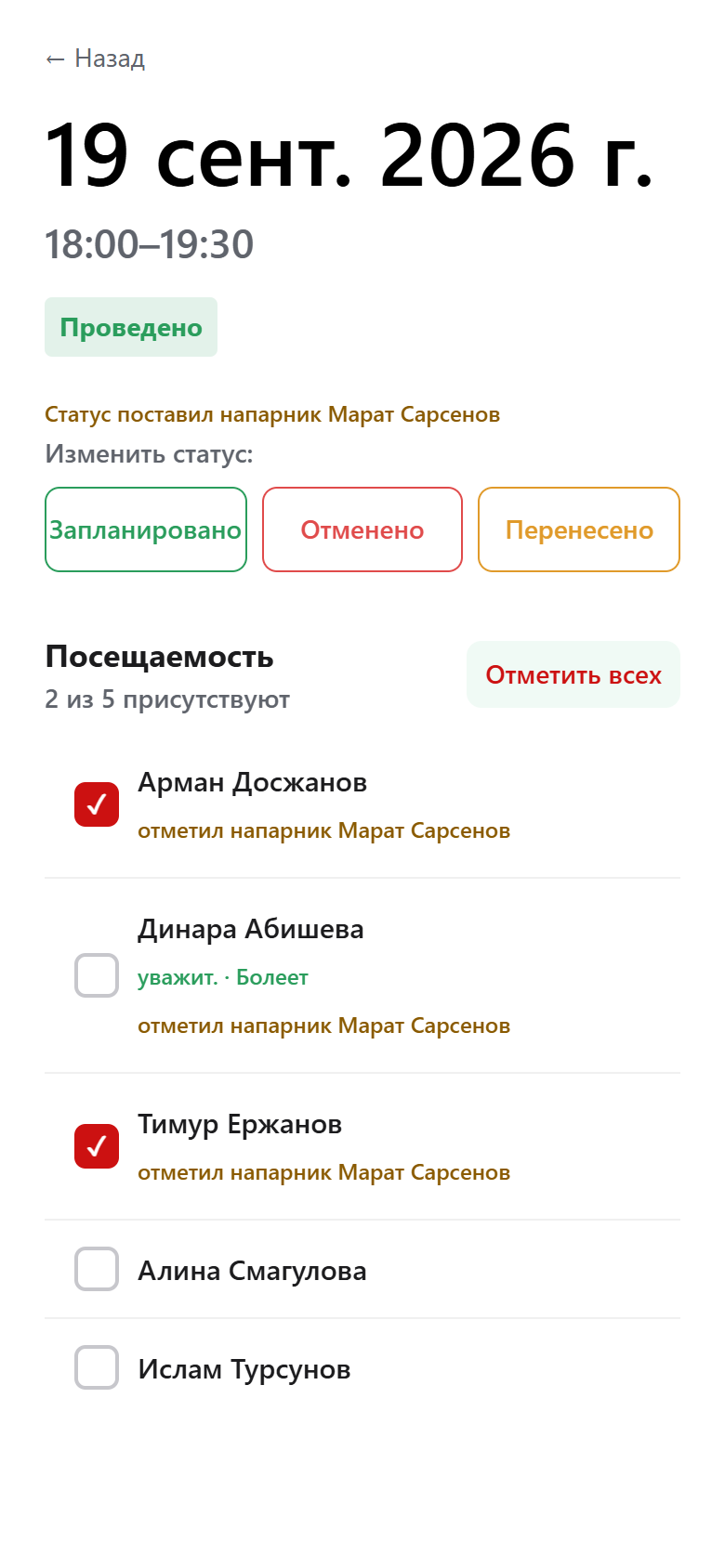
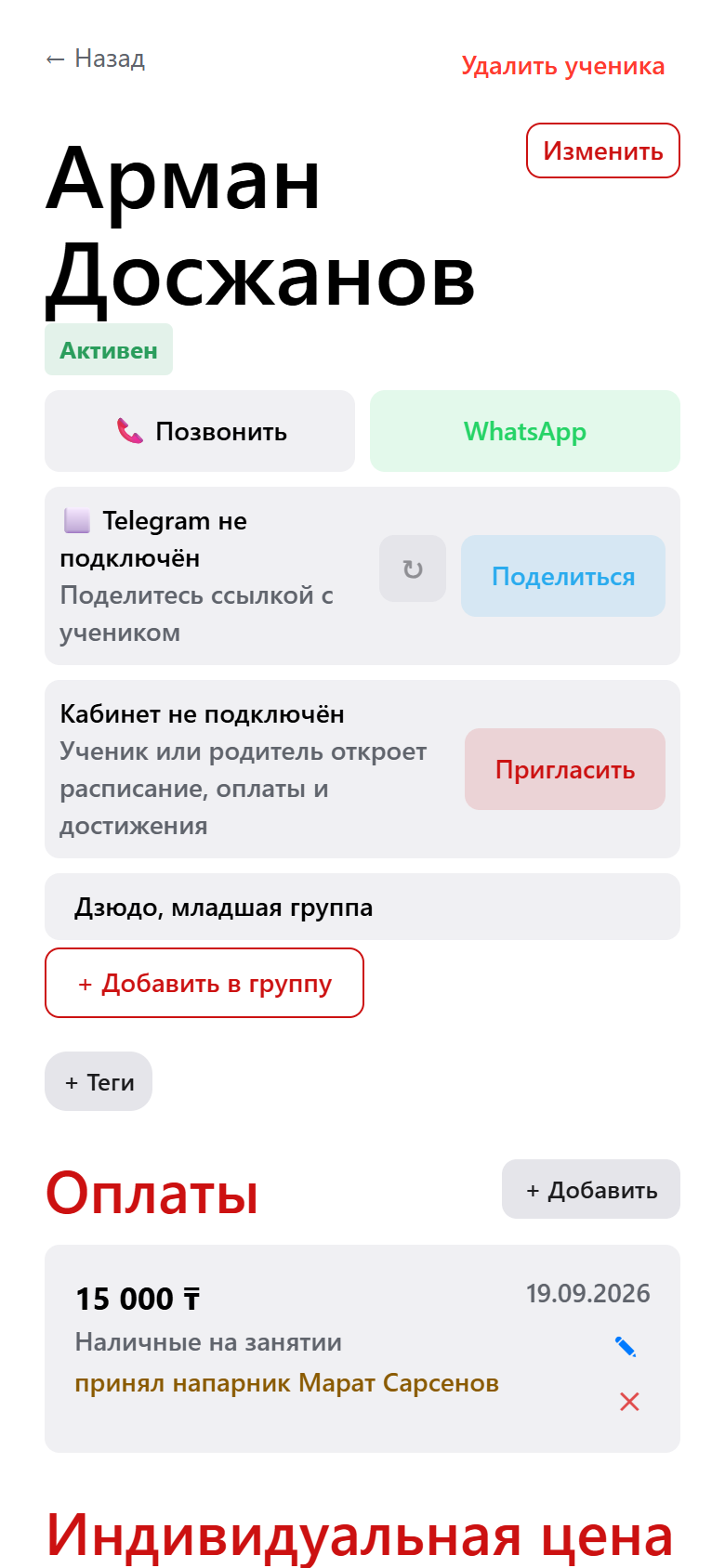
Логика подписи простая: она показывает, чья отметка стоит сейчас. Поправили посещаемость сами — подпись с этой строки исчезает, потому что теперь это ваша отметка. Соседние строки, которых вы не трогали, остаются подписанными. У оплаты подпись не снимается никогда: деньги принял конкретный человек, и этот факт не переписывается задним числом.
В зале без интернета
Подвал, цоколь, спорткомплекс с бетонными стенами — половина тренировок проходит там, где связи нет. У помощника работает та же офлайн-очередь, что и у вас.
Отметки и оплаты сохраняются на телефоне, сверху появляется строка «Не отправлено на сервер: 5» с кнопкой «Отправить». Когда интернет возвращается, данные уходят сами. Ничего не нужно переотмечать по памяти на парковке, где ловит сеть.
Как подключить за минуту
- Откройте группу → «Редактировать группу» → в блоке «Тренер группы» впишите имя и телефон помощника. Это тот же номер, по которому он будет входить. Бонусом ученики увидят в приложении его контакты вместо ваших.
- Вернитесь на экран группы, в блоке «Кабинет ассистента» нажмите «Пригласить».
- Откроется окно с QR-кодом и ссылкой. Помощник рядом — пусть наведёт камеру на QR; если он в другом городе, отправьте ссылку: на телефоне — кнопка «Поделиться», в браузере — «Скопировать ссылку».
- Он открывает ссылку, подтверждает номер, вводит имя и придумывает пароль — минимум 6 символов. Дальше вход по адресу app.trainerpad.asia/assistant/login.
Ссылка действует 7 дней, активна всегда только последняя выданная. Одного приглашения хватает на все группы: если помощник ведёт у вас три группы, впишите его номер в каждую — в его кабинете появятся все три. Пригласить самого себя нельзя — приложение скажет, что у вас и так полный доступ.
Помощник сменился или забыл пароль
- Забыл пароль. В блоке «Кабинет ассистента» нажмите «Новая ссылка» — откроется тот же QR-код со ссылкой, по которой помощник задаст пароль заново. Все отметки и оплаты остаются на месте. Сам помощник на экране входа видит подсказку «Забыли пароль?» с готовым текстом просьбы — ему останется отправить его вам.
- Больше не ведёт эту группу. Уберите его номер из настроек группы — группа исчезнет из его кабинета. Убрали из всех групп — при входе он увидит «Доступ закрыт». Отдельной кнопки «отозвать» нет: доступ и есть номер в настройках.
- Помогает не только вам. Один и тот же человек может быть ассистентом у нескольких тренеров — группы разных клубов он увидит одним списком с подписью, чей это клуб. Аккаунт при этом один, второй пароль придумывать не нужно.
Тариф
Кабинет ассистента входит в тариф Club — это функция для секций, где тренер уже не один. Пробный период доступ к нему не открывает. Если подписка Club закончилась, помощник при входе увидит «Доступ закрыт», а все его прошлые отметки останутся в вашей базе.
Чеклист на первое занятие
- Впишите номер помощника во все группы, которые он ведёт, и отправьте приглашение.
- Попросите открыть ссылку и войти до тренировки, а не за минуту до свистка.
- Покажите один раз: отметить трёх учеников, нажать «Занятие проведено».
- Договоритесь про наличные: принял — сразу отметил в приложении, пока родитель рядом.
- После первой самостоятельной тренировки откройте занятие у себя и посмотрите подписи — так вы сразу увидите, что дошло, а что нет.
Дальше это работает само: помощник ведёт занятие, вы в своём кабинете видите живую посещаемость и деньги — с точностью до того, кто именно их принял.
Попробуйте Trainer Pad бесплатно
Учёт учеников, посещаемость, оплаты и кабинет для помощника — с телефона, работает без интернета.
Открыть приложение